
Что такое OP-COM драйвер?
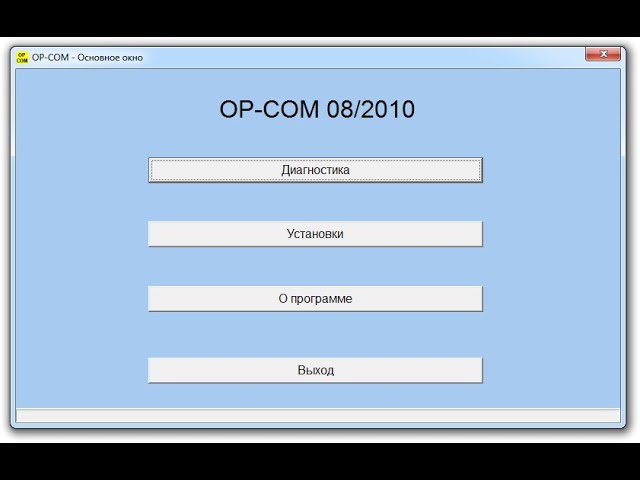
Для начала, давайте разберёмся, что такое OP-COM драйвер и зачем он нужен. OP-COM — это диагностический инструмент, который позволяет владельцам автомобилей марки Opel (и не только) проводить диагностику и настройку своих авто с помощью компьютера. С его помощью можно проверять ошибки, настраивать различные параметры и даже перепрограммировать некоторые модули.
Скачивание OP-COM драйвера
1. Нажмите кнопку «Скачать».
2. Дождитесь завершения загрузки файла на ваш компьютер.
3. После загрузки запустите установщик и следуйте подсказкам мастера установки.
4. По окончании установки запустите программу и настройте её для работы с вашим адаптером.
Установка OP-COM драйвера на Windows 11
Когда вы скачали файл драйвера, приступаем к установке. Этот процесс достаточно прост и не требует особых навыков:
- Распакуйте скачанный архив.
- Обычно файлы драйверов приходят в виде архива (ZIP или RAR). Распакуйте его в удобное для вас место.
- Запустите файл установки.
- Найдите файл с расширением .exe и дважды щёлкните по нему, чтобы начать установку.
- Следуйте инструкциям установщика.
- Установщик будет задавать простые вопросы, такие как место установки и согласие с условиями использования. Просто следуйте инструкциям на экране.
- Перезагрузите компьютер.
- После завершения установки перезагрузите компьютер, чтобы драйвер правильно интегрировался в систему.
Проверка работы OP-COM драйвера
После перезагрузки можно проверить, всё ли установилось правильно:
- Подключите ваш OP-COM адаптер к компьютеру и автомобилю.
- Запустите программу OP-COM.
- Проверьте соединение.
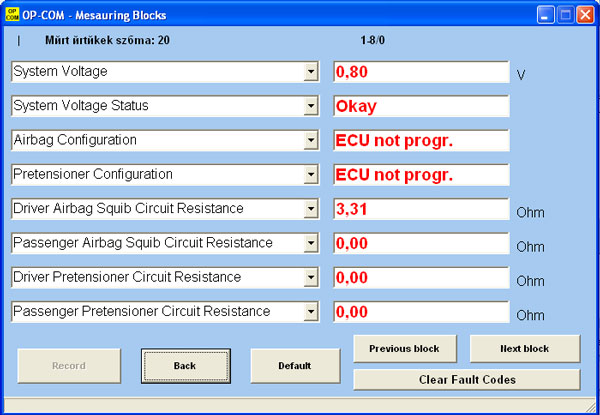
- Если программа распознаёт адаптер и подключается к автомобилю, значит, всё прошло успешно.
Заключение
Вот и всё, друзья! Теперь вы знаете, как бесплатно скачать и установить OP-COM драйвер для Windows 11. Надеюсь, эта инструкция была полезной и помогла вам решить все вопросы. Если у вас возникли какие-то сложности или вопросы, не стесняйтесь обращаться за помощью в комментариях или на форумах. Удачи и безаварийной диагностики!
| Лицензия: | Бесплатно |
| Системные требования: | Windows® 10, Windows® 7, Windows® 8, Windows® 8.1, Windows® Vista, Windows11 |
| Язык: | Русский |